歡迎使用超市收銀系統!本教程將引導您快速完成系統設置,順利開啟您的店鋪運營。
一、 前期準備
- 硬件連接:確保電腦、掃碼槍、小票打印機、錢箱等硬件設備已正確連接并接通電源。建議開機前檢查一遍所有線纜。
- 軟件安裝:從官方渠道獲取并安裝最新版本的超市收銀系統軟件。
- 網絡環境:確保電腦已連接至穩定網絡,若需使用會員、庫存同步或移動支付功能,網絡是必需的。
二、 系統初始化與基礎設置
- 登錄系統:首次運行軟件,使用默認管理員賬號(通常為admin)和密碼登錄,請立即在設置中修改為強密碼。
- 店鋪信息設置:
- 進入【系統設置】>【店鋪信息】,填寫店鋪名稱、地址、聯系電話。這些信息將打印在顧客小票上。
- 收銀員設置:
- 進入【員工管理】或【權限設置】,為每位收銀員創建獨立賬號,并分配對應的操作權限(如收銀、退貨、查詢報表等),便于日后管理。
- 支付方式設置:
- 進入【支付設置】,啟用您支持的支付方式,如現金、微信支付、支付寶、銀行卡等,并確保移動支付已與您的商戶號正確對接。
三、 商品信息錄入(核心步驟)
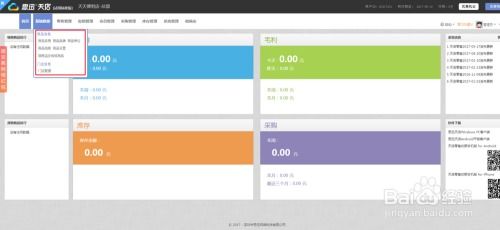
- 商品分類:在【商品管理】中,首先建立清晰的分類(如飲料、零食、生鮮、日用品等),便于管理和顧客查找。
- 單個商品錄入:
- 點擊【新增商品】,依次填寫或選擇:商品條碼(可用掃碼槍掃描)、商品名稱、分類、進貨價、零售價、庫存預警數量等關鍵信息。
- 強烈建議為每個商品設置準確的條碼,這是快速收銀的基礎。
- 批量導入商品:如果已有商品清單(Excel格式),可使用系統的【批量導入】功能,按照模板整理數據后一次性導入,效率極高。
四、 開始收銀營業
- 登錄收銀界面:收銀員使用自己的賬號登錄收銀前臺。
- 商品掃碼:使用掃碼槍掃描顧客商品的條形碼,商品信息(名稱、單價)會自動加入購物清單。無條碼商品可手動輸入商品編號或拼音碼查找添加。
- 結算收款:所有商品添加完畢后,點擊“結算”。系統會計算總金額。
- 選擇顧客使用的支付方式(如現金、掃碼)。
- 若收現金,輸入顧客實付金額,系統會自動計算找零。
- 確認支付,打印小票(自動或手動觸發),錢箱彈出,完成交易。
五、 日常運營與維護
- 交班對賬:每日營業結束后,使用【交班報表】功能。系統會統計該班次的銷售額、現金額、各類支付方式金額及商品銷售明細,方便與實收資金核對。
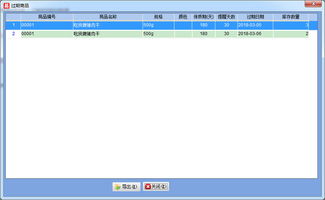
- 庫存管理:定期進入【庫存查詢】查看庫存情況。銷售后系統庫存會自動扣減。也可通過【庫存盤點】功能定期校正實際庫存。
- 數據備份:養成定期備份數據的習慣。在【系統設置】中找到數據備份功能,將數據備份到電腦其他位置或云盤,防止意外丟失。
六、 常見問題速查
- 掃碼槍不識別:檢查連接是否松動,嘗試重新插拔USB接口,或在系統設置中測試掃碼設備。
- 小票打印不出:檢查打印機電源、紙張是否裝好,并在系統【打印機設置】中選擇正確的打印機型號并進行測試打印。
- 商品價格錯誤:及時在【商品管理】中修改商品信息。
- 網絡故障影響收銀:若系統支持離線收銀模式,網絡中斷時可繼續使用掃碼收銀,網絡恢復后數據會自動同步。
遵循以上步驟,您可以快速上手超市收銀系統。初期請多熟悉各項功能,如有疑問可查閱更詳細的軟件幫助文檔或聯系客服支持。祝您開業大吉,生意興隆!